libellules.ch

infomaniak

Aidez la planète - Installez Granola!

Granola
Aidez la planète. Installez Granola!

Granola permettrait de réaliser des économies énergétiques sur la consommation électrique de votre ordinateur, grâce à une technologie nommée DVFS (Dynamic voltage frequency scaling) disponible sur la plupart des processeurs modernes Intel et AMD. Cette technologie joue, si j'ai bien compris, sur le voltage et la fréquence du processeur. 

Ne craignez pas une perte de performance de votre ordinateur car le processus DVFS est actif uniquement lors de faible activité de votre PC. Ce qui est visible et compréhensible par contre, c'est l'affichage sur votre bureau de statistiques sur l'économie d'énergie réalisée (votre émission de CO2, le nombre de litres de pétrole économisés, d'arbres sauvés sur la planète par la communauté Granola, le gain d'argent projeté pour l'année en cours, etc.). 

Je n'y connais pas grand chose et ne saurais dire si les gains sont bien réels mais l'idée est sympathique.

OS: Microsoft Windows 7, Microsoft Windows Vista ou Microsoft Windows XP avec Service Pack 2 - Existe aussi pour Linux
Taille:
4352 Ko
Langue:
Anglais
Licence: Freeware

Page officielle

Glint - Computer Activity Monitor

Glint - Computer Activity Monitor
est un moniteur de performances système pour votre PC (processeur, statistiques sur l'utilisation de la mémoire, cartes réseau, etc.) qui a la particularité de s'afficher sur votre bureau sous forme d'indicateurs/compteurs lumineux changeants en fonction de l'activité sur votre PC. Vous pouvez choisir entre un affichage complet ou une mini-barre qui flotte sur votre écran. Vous pouvez sélectionner le type de compteurs à afficher, personnaliser l'apparence et bien plus encore. Si vous le souhaitez, vous pouvez afficher jusqu'à 100 compteurs simultanément sur plusieurs lignes. Glint est un logiciel autonome qui ne nécessite point d'installation.

Taille: 214 Ko
OS: Windows 2000/XP/Vista/7
Langue: Anglais
Licence: Freeware

Page officielle

SIV (System Information Viewer)

SIV (System Information Viewer)

SIV (System Information Viewer)
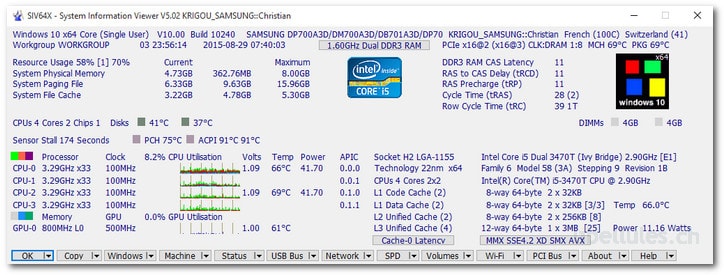
SIV pour "System Information Viewer", logiciel portable affiche une tonne d'informations sur votre PC. OS, BIOS, réseau, disques, CPU, PCI, PCMCIA, USB, mémoire, cache, etc. La seule chose pratiquement qu'il soit incapable d'afficher, est la date où votre ordinateur rendra l'âme. Ne pas confondre ce programme avec SIW  "System Information for Windows" qui fait pratiquement la même chose mais dans une autre interface.

Téléchargez le package ZIP et extrayez le dans le dossier de votre choix. Une fois fait, lancez le programme en cliquant sur le fichier SIV.exe. Le logiciel ne nécessite point d'installation et ne modifie donc rien dans votre  base de registre.

OS: Windows 95/98/ME/NT/2000/XP/Vista/7
Taille: 1644 Ko
Langue: Multilingue
Licence: Freeware

Page officielle

NetBalancer

NetBalancer

NetBalancer
est un outil de contrôle du trafic internet. Il permet de gérer la bande passante en fixant des limites et des priorités pour les données émises et reçues sur certaines applications, de bloquer le trafic sur certains processus. Le programme fournit également des informations détaillées sur les programmes qui utilisent Internet, combien de données ont été téléchargées/envoyées, le protocole et le port, la charge CPU, etc. La version gratuite a quelques limitations, elle permet de définir des restrictions ou des priorités que pour un maximum de 5 processus.

Taille: 1067 Ko
OS: Windows XP/2003/Vista/7 sauf Vista/Win7 x64 - ils seront pris en charge dans une prochaine version
Langues: Anglais, allemand, polonais
Prix: Gratuit

Page officielle

Minimem

Optimisez l'utilisation de la mémoire sur votre ordinateur
Initialement développé pour Firefox uniquement, Minimem peut vous aider à optimiser Windows en réduisant la mémoire utilisée par chaque application fonctionnant en arrière-plan sur votre ordinateur selon un délai que vous pouvez définir dans Optimize memory every. Après installation le programme se situe dans le systray en bas à droite.

Minimem

Cliquez sur son icône (voir flèche rouge) pour ouvrir Minimem.

Le programme est divisé en deux fenêtres, Sur la droite, tous les processus en fonction et leur consommation respective. Le menu Refresh sert à actualiser la liste des processus. L'option Hide of memory sert à indiquer à Minimem qu'il doit lister uniquement les processus consommant plus de 15000 Kb. Bien sûr cette valeur est modifiable! Le menu Task Manager donne accès au "Gestionnaire des tâches de Windows" Le menu Shut down sert à quitter Minimem.

Minimem

Sur la copie d'écran ci-dessus, on remarque que Firefox consomme en ce moment, 72412K. Comment dire à Minimem de surveiller et d'optimiser la consommation mémoire du navigateur. C'est simple, sélectionnez firefox (72412K) dans la fenêtre de droite et cliquez sur la flèche au milieu afin que son nom s'affiche dans la fenêtre de gauche. Ensuite cliquez sur Optimize now. Le menu Reset options remet toutes les options sur leur valeur par défaut.

Minimem

Le résultat après l'optimisation est de 30640K. Vous pouvez ainsi optimaliser chaque application/processus lancé sur votre PC en les déclarant dans la fenêtre de gauche comme nous l'avons fait pour Firefox. L'optimisation des applications sélectionnées est ensuite réalisée automatiquement selon le délai que vous avez défini dans Optimize memory every. L'option "Do not optimize foreground processes" ainsi que l'option "Do not optimize the foreground process" si elles sont activées, indique à Mimimem qu'il ne doit pas toucher au processus tant que vous disposez encore de 300 Mb de mémoire libre (cette valeur est aussi modifiable). Ainsi vous ne subissez pas le travail d'optimisation de Minimem tant que cela n'est pas vraiment nécessaire. Voilà, à vous de faire vos expériences avec ce programme en vous aidant de mes explications. Si vous en avez envie bien entendue...

Taille: 399 Ko
Langue: Anglais
OS: Windows 2000/XP/2003/Vista/7
Licence: Freeware

 Page officielle