libellules.ch

infomaniak

Mot-clé - restauration

Fil des billets - Fil des commentaires

RecImg

RecImg

RecImg
Si vous désirez mettre tous les atouts de votre côté et avoir une deuxième solution de rechange, en plus de l'option "Actualiser ou réinitialiser Windows 8" de Microsoft, RecImg permet de restaurer/réinstaller le système d'exploitation Windows, les logiciels installés, les paramètres en quelques minutes sans perdre de documents ou de dossiers personnels. Vos fichiers ne font pas partie de l'image *.wim, créée par RecImg. Vous pouvez ainsi réinstaller Windows 8 en toute sécurité à tout moment sans craindre de perdre un seul document. Il sauvegarde uniquement les fichiers de base du système d'exploitation, ainsi que les logiciels installés. Ceci  a pour effet de créer une image disque plus petite que les autres solutions du marché. J'ai réussi à créer une image de mon système, mais je n'ai pas pris le risque de tester la restauration, mon Windows 8 fonctionnant à la perfection pour l'instant. RecImg fonctionne sur n'importe quel appareil fonctionnant sous Windows 8...

RecImg

OS: Windows 8 (32/64-bit)
Langue: Anglais
Taille: 514 Ko
Prix: Gratuit

Page officielle

Actualiser ou réinitialiser Windows 8

Restauration sous Windows 8

Comment actualiser ou réinitialiser votre ordinateur sous Windows 8
À la suite de l'installation d'un logiciel, de quelques réglages, paramètres modifiés, d'un logiciel malveillant, etc. vous constatez que votre PC ne fonctionne plus aussi bien qu'auparavant, Windows 8 comprend un nouveau système d'actualisation du système. Cliquez dans la Charm Bar sur Paramètres, Modifier les paramètres du PC et ensuite sur le menu Général.

Deux choix s'offrent à vous, dont il faut bien comprendre la différence!

Restauration sous Windows 8

1° Actualiser votre PC sans affecter vos fichiers
Cette option permet d’annuler les modifications récemment apportées au système. Windows est réinstallé tout en conservant vos fichiers personnels, vos paramètres, ainsi que les applications fournies avec votre ordinateur et celles que vous avez installées à partir du Windows Store...

Attention! Si j'ai bien compris les explications de Microsoft, toutes les applications que vous avez installées à partir d’autres sites web et à partir de DVD sont supprimées. Vous trouverez une liste des applications supprimées sur le bureau après l’actualisation de votre ordinateur.


Restauration sous Windows 8

2° Tout supprimer et réinstaller Windows
Cette option consiste à réinstaller Windows mais en supprimant vos fichiers, vos paramètres et vos applications (sauf celles fournies avec votre ordinateur).

Attention! Tous vos fichiers personnels sont supprimés et vos paramètres réinitialisés. Les applications fournies avec votre ordinateur sont réinstallées mais toutes les autres applications sont supprimées. Vous devrez indiquer si vous souhaitez effectuer un effacement rapide ou minutieux des données. Sachez que si vous choisissez d’effacer rapidement les données, certaines d’entre elles sont récupérables à l’aide d’un logiciel spécialisé. Par contre, si vous choisissez d’effacer minutieusement les données, l’opération prendra plus de temps mais la récupération des données est bien moins probable. Il est possible que

P.S.: Je n'ai pas encore pris le risque de tester, mon Windows 8 fonctionnant à la perfection pour l'instant... À vos risques et périls, si vous décidez d'entreprendre une restauration...

Lire aussi:
Restaurer votre PC sous Windows 8

Restaurer votre PC sous Windows 8

Comment restaurer votre PC sous Windows 8 (restauration du système)
Pointez le curseur de souris dans le coin supérieur droit de l’écran, déplacez le pointeur vers le bas, puis cliquez sur Rechercher et ensuite sur Paramètres.

Restaurer votre PC sous Windows 8

Entrez Récupération dans la zone de recherche.

Restaurer votre PC sous Windows 8

Cliquez sur la gauche sur le menu Récupération et dans la fenêtre qui s'ouvre, cliquez sur Ouvrir la restauration du système

Restaurer votre PC sous Windows 8

Windows 8 vous propose automatiquement un point de restauration "Restauration recommandée".

Restaurer votre PC sous Windows 8

Libre à vous de choisir un autre point de restauration. Pour cela, cochez Choisir un autre point de restauration

Restaurer votre PC sous Windows 8

Effectuez votre choix et cliquez sur Suivant

Restaurer votre PC sous Windows 8

Et pour finir sur Terminer pour confirmer votre choix.

Lire aussi:
Actualiser ou réinitialiser Windows 8

FileWing

FileWing

FileWing
du même éditeur que Schirmfoto peut vous aider à récupérer des fichiers supprimés par inadvertance sur vos disques durs, clés USB, cartes mémoire, et peut également vous aider à les supprimer à jamais en les écrasant à plusieurs reprises. FileWing fonctionne avec vos disques durs mais aussi avec votre appareil photo numérique. 

FileWing est disponible en version gratuite ou en version Pro, qui elle permet de filtrer le type de type de fichiers à rechercher et de récupérer des fichiers sérieusement endommagés.

OS: Windows XP/Vista/7/8
Langue:
Multilingue
Taille: 7202 Ko
Prix: Gratuit

Page officielle

Quick Restore Maker


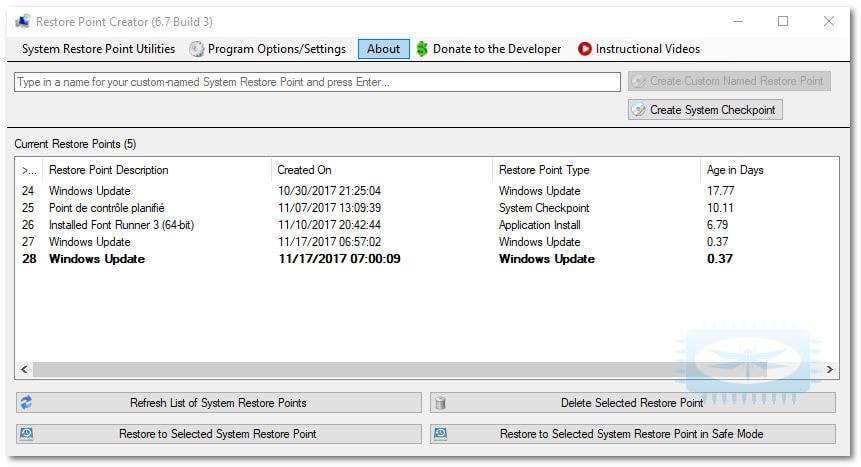
Quick Restore Maker est un programme qui crée un point de restauration pour la restauration système de Windows. Il vous évite d'aller chercher dans le menu démarrer, lancer l'utilitaire, dire qu'on ne veut pas restaurer mais créer un point, et les "êtes vous sûr de vouloir". Il suffit de le lancer, il se charge du reste et le nommera "QuickRestoreMaker Generated".

Maintenant, si vous préférez la version "à la main" mais façon script, vous pouvez faire un fichier VBS si vous préférez. Dans le ZIP, vous trouverez une icône pour rocket dock, si vous l'utilisez, avec un beau PNG transparent.

Simple et pratique, comme la plupart des programmes du Windows Club. Sur la page officielle, vous trouverez d'autres programmes du même type, permettant aussi de nommer le point de restauration.

OS : Windows Vista et 7, droits admin requis.
Taille : 380 Ko
Langue : Anglais
Licence : Freeware

Site officiel

System Nucleus

systemnucleus

System Nucleus est un gestionnaire et éditeur système complet, gratuit et portable. Le programme propose plusieurs fonctions réunies dans une interface claire et précise. Vous y trouverez un module de backup et restauration (registre, drivers, journaux/logs), des gestionnaires COM+, drivers, services, démarrage, disques durs et processus, ainsi qu'un module inventaire, qui donne les informations sur la machine (matériel, logiciel, configuration).

Plutôt rare en gratuit, le module de backup et sauvegarde propose donc les différentes ruches du registre, les drivers et les journaux système, exportables dans leurs formats natifs ou en CSV et XML, la sélection est simple et très claire. Sauvegarder les drivers permet lors d'une réinstallation de gagner beaucoup de temps.

désinstaller désactiver drivers gestionnaire

Le gestionnaire de pilotes détecte les pilotes manquants ou déclarés à de mauvais endroits et propose de les supprimer (les adeptes du coup de balai apprécieront, après avoir fait un point de restauration toutefois), il est possible de désactiver et supprimer des drivers. Attention ces manipulations peuvent mettre fin aux jours de l'OS si vous ne savez pas ce que vous faites. Les croix rouges montrent des drivers inactifs, cela ne veut en aucun cas dire qu'il faut les supprimer, au contraire. En revanche en cas de problème de désinstallation d'un driver (qui a dit "carte graphique" ?) cela peut rendre service. Un accès direct à la base de registre est proposé, ainsi que des recherches sur les sites de noms de fichiers/drivers.

désinstallation par lots

Plus classique, un gestionnaire et éditeur de désinstallation complet est proposé, avec un accès direct au registre ou au dossier d'installation et surtout une liste de programmes qui se constitue rapidement. Bonus : des désinstallations par lots sont possibles (maintenez CTRL enfoncé et sélectionnez plusieurs lignes) :

startup dll démarrage

Viennent ensuite d'autres modules plus classiques comme le gestionnaire de démarrage (startup), qui liste même les DLL chargées par les programmes pour s'intégrer au menu contextuel, parmi beaucoup de choses. Trop peut-être, à utiliser avec précautions, car le programme va montrer des modules Windows que l'on ne voit pas souvent, et tout désactiver au titre d'élément inconnu ou malvenu serait une erreur.

Un éditeur de configuration regroupe les réglages Windows :

system nucleus

Enfin, le rapport (inventory), après un long scan, montre ce que contient la machine mais aussi les réglages, codecs, connections réseau (il y a même une entrée "IP route table"), groupes et utilisateurs, variables d'environnement, etc. la liste est très longue.

Conclusion : un programme très complet et très sophistiqué, qui regroupe des classiques (un bon gestionnaire de tâches est proposé) et va loin dans le système. Peut-être trop, car il semble clairement s'adresser aux utilisateurs plus avancés, les autres risquant d'être perdus ou de faire des manipulations risquées. Comme toujours, faites un point de restauration avant, et si vous n'êtes pas sûrs d'une manipulation, étudiez la question d'abord. ;-)

OS : Windows XP, Server 2003, Vista, 7 : 32-bit & 64-bit
Taille : 3 Mo
Langue : Anglais
Licence : Freeware

Site officiel