

Windows Vista - Se connecter manuellement à un réseau sans-fil
Si votre réseau ne s'affiche pas dans la fenêtre Connexion à un réseau et que si vous vous êtes déjà connecté au réseau auparavant, vérifiez que votre ordinateur est à portée du réseau (à moins de 46 mètres à l?intérieur et 92 mètres à l?extérieur pour les matériels 802.11b et 802.11g, et à moins de 15 mètres à l?intérieur et 30 mètres à l?extérieur pour les matériels 802.11a), que le routeur ou le point d?accès est activé (si vous y avez accès) et que l?interrupteur de communication sans fil de votre ordinateur est allumé. (Tous les ordinateurs ne sont pas équipés d?un interrupteur ; si le vôtre en possède un, il est en général situé sur la face avant ou latérale de l?ordinateur.) Si vous ne vous êtes jamais connecté au réseau, la diffusion est peut-être désactivée et il est possible que vous deviez ajouter manuellement le réseau.
Pour ajouter un réseau qui ne diffuse pas, procédez comme suit :
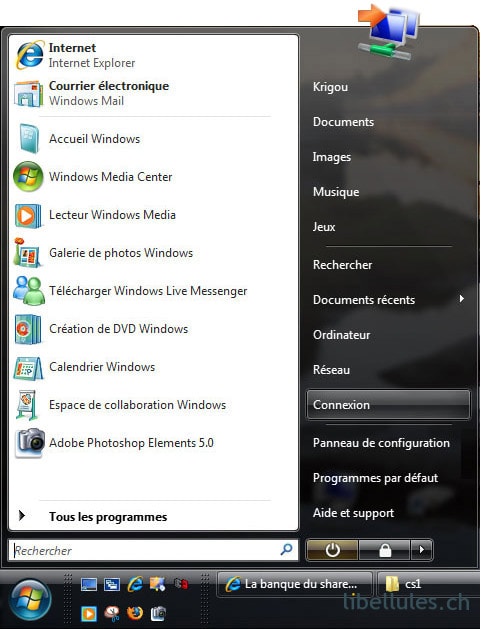
Ouvrez en passant par le bouton du logo Vista (ex menu démarrer) le menu Connexion
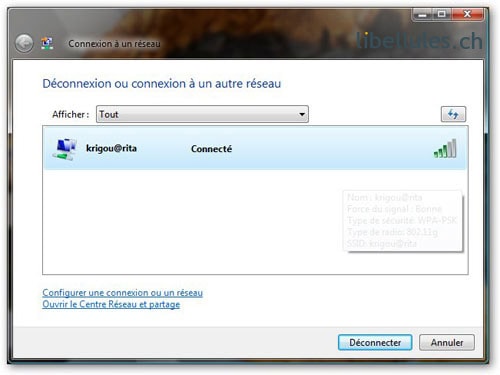
image 1
Cliquez en bas à gauche sur le menu "Configurer une connexion ou un réseau" (image 1)
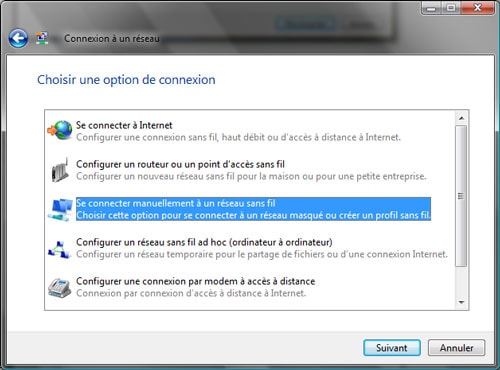
image 2
Choisissez maintenant l'option
Se connecter manuellement à un réseau sans-fil (image 2)
Cette option est utile pour se connecter à un réseau masqué ou pour créer un profil sans fil.
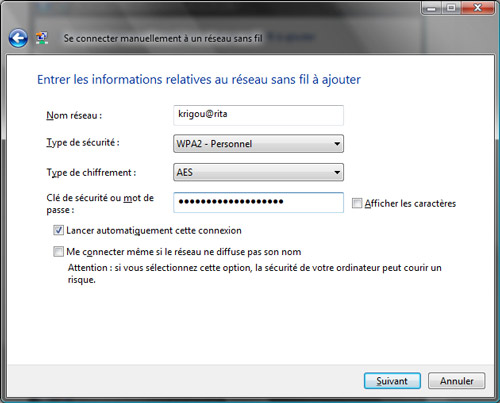
image 3
Vous devez introduire le nom de votre réseau sans-fil, le type de sécurité (WEP, WPA, etc.), le type de chiffrement et la clé de sécurité (image 3). Cliquez ensuite sur Suivant
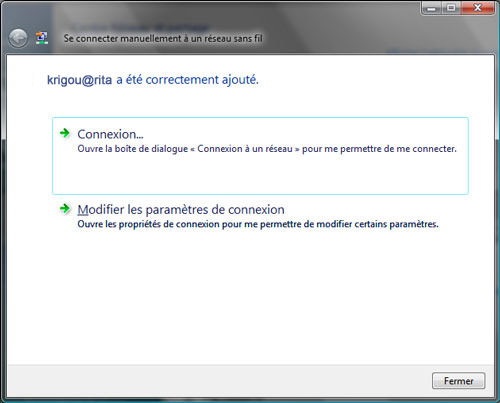
image 4
Vista vous annonce ensuite que votre connexion Wi-Fi a été correctement ajoutée. Pour tester la connexion, cliquez maintenant sur Connexion... (image 4)
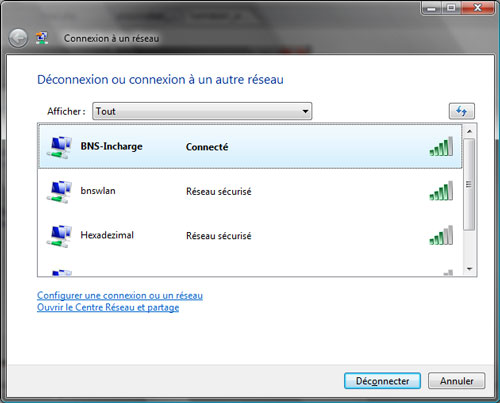
image 5
Ma connexion BNS-Incharge est maintenant connecté !
Lire aussi:
- Connexion Wi-Fi sous Windows Vista
- Personnaliser les paramètres réseaux
- Accéder aux propriétés TCP/IP
- Centre de diagnostic réseau et de partage